
모든 글
도움말 센터 마이 바 & 쇼핑
쇼핑 목록
사고 싶은 술을 목록에 모아 두고, 구입하면 한 번의 탭으로 마이 바에 옮기세요.
쇼핑 목록은 사려는 술을 정리해 두는 곳이에요. 마이 바 안에 있고, 구입한 뒤에는 한 번의 탭으로 내 바에 옮길 수 있어요.
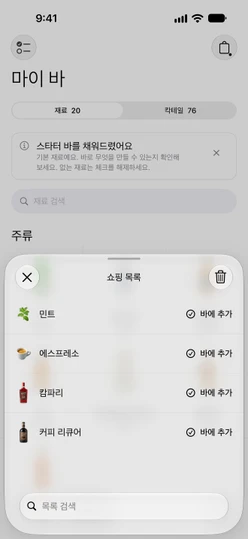
목록 열기
마이 바 오른쪽 위의 쇼핑백을 탭하세요. 쇼핑백에 점이 있으면 목록에 담긴 것이 있다는 뜻이에요.
술 담기
목록에 담는 방법은 세 가지예요.
- 거의 만들 수 있는 칵테일에서. 마이 바의 칵테일 탭에서
재료 하나만 있으면 됨과재료 2개만 더 있으면아래에 있는 행 오른쪽에 쇼핑백이 있어요. 탭하면 부족한 재료가 담겨요. 목록에 담기면 쇼핑백이 채워지고,쇼핑 목록에 추가했어요라는 메시지가 나와요. 이미 목록에 있었다면이미 쇼핑 목록에 있어요라고 알려 줘요. - 바 채우기에서.
바를 채우고 더 많은 항목을 잠금 해제하세요아래에서 병 타일을 탭하면 담겨요. 다시 탭하면 목록에서 빠져요. - 레시피에서. 레시피를 열고 오른쪽 위의
⋯를 탭한 다음부족한 재료 구매를 고르세요. 괄호 안의 숫자는 담길 재료의 수예요. 부족한데 아직 목록에 없는 재료가 있을 때만 이 항목이 나타나요.
이 섹션들이 어떻게 동작하는지는 무엇을 만들 수 있을까요를 참고하세요.
구입한 술 표시하기
항목 옆의 바에 추가를 탭하세요. Sakaba가 마이 바에서 그 항목을 체크하고, 목록에서 지우고, 짧은 메시지로 알려 줘요. 칵테일 탭도 바로 갱신돼요.
대신 재료 탭에서 항목을 체크하면 쇼핑 목록에서 자동으로 빠져요.
목록 검색하기·비우기
목록이 길면 목록 검색으로 항목을 찾으세요.
목록을 모두 비우려면 오른쪽 위의 휴지통 버튼(목록 비우기)을 탭하고 목록 비우기로 확인하세요. 목록만 비워지고, 바에는 아무것도 추가되지 않아요.
알아 두면 좋은 점
- 항목 하나만 지우기. 목록에는 항목 하나를 지우는 삭제 버튼이 없어요. 추천 병에 있는 항목이라면 그 타일을 다시 탭하거나,
바에 추가로 처리하거나, 목록 전체를 비우세요. - 내 언어. 항목은 앱의 언어로 표시돼서, 가게에서 읽기 편해요.
- 동기화. 쇼핑 목록은 마이 바와 함께, 같은 iCloud 계정으로 로그인한 내 기기들 사이에서 동기화돼요. iCloud 동기화를 참고하세요.
- 누구나 무료. 마이 바와 쇼핑 목록에는 Sakaba Plus가 필요 없어요.
궁금한 점이 있으면 sakabaapp@proton.me로 문의해 주세요.