
Todos los artículos
Centro de ayuda Mi bar y compras
Lista de compras
Lleva una lista de las botellas que quieres comprar y pásalas a Mi bar con un toque cuando las tengas.
La lista de compras lleva la cuenta de las botellas que quieres comprar. Vive en Mi bar y, cuando ya compraste algo, un toque lo pasa a tu bar.
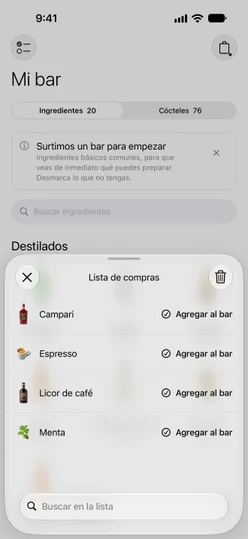
Abre la lista
Toca la bolsa de compras en la parte superior derecha de Mi bar. Un punto en la bolsa indica que hay algo en la lista.
Agrega botellas
Hay tres maneras de poner algo en la lista:
- Desde una bebida que casi puedes preparar. En la pestaña Cócteles de Mi bar, las filas bajo
Te falta un ingredienteyFaltan dos ingredientestienen una bolsa a la derecha. Tócala para agregar lo que falta. La bolsa se rellena cuando ya está en la lista, y un mensaje lo confirma:Agregado a la lista de compras, oYa está en tu lista de comprassi ya estaba. - Desde Abastece tu bar. Bajo
Abastece tu bar para desbloquear más, toca el mosaico de una botella para agregarla. Tócalo otra vez para quitarla. - Desde una receta. Abre la receta, toca
⋯en la parte superior derecha y eligeComprar faltantes. El número entre paréntesis es cuántos ingredientes agregará. La opción solo aparece cuando te falta algo que todavía no está en la lista.
Consulta Qué puedo preparar para saber cómo funcionan esas secciones.
Marca una botella como comprada
Toca Agregar al bar junto a un elemento. Sakaba lo marca en Mi bar, lo quita de la lista y lo confirma con un mensaje breve. La pestaña Cócteles se actualiza de inmediato.
Si marcas un elemento en la pestaña Ingredientes, sale de la lista de compras automáticamente.
Busca o vacía la lista
Usa Buscar en la lista para encontrar un elemento en una lista larga.
Para vaciar la lista, toca el botón de la papelera (Borrar lista) en la parte superior derecha y confirma con Borrar lista. Esto solo borra la lista; no se agrega nada a tu bar.
Conviene saber
- Quitar un solo elemento. La lista no tiene un botón de eliminar para un elemento individual. Toca de nuevo su mosaico en Abastece tu bar si está ahí, márcalo con
Agregar al bar, o vacía toda la lista. - Tu idioma. Los elementos aparecen en el idioma de la app, para que la lista se lea con naturalidad en la tienda.
- Sincronización. La lista de compras se sincroniza entre tus dispositivos con la sesión iniciada en la misma cuenta de iCloud, junto con Mi bar. Consulta Sincronización con iCloud.
- Gratis para todos. Mi bar y la lista de compras no necesitan Sakaba Plus.
¿Dudas? Escribe a sakabaapp@proton.me.