
Alle Artikel
Hilfe-Center Deine Rezepte & dein Journal
Fotos
Füge deinen selbst erstellten Rezepten und Journaleinträgen eigene Fotos hinzu und sieh dir jedes Foto im Vollbild an.
Du kannst deinen selbst erstellten Rezepten und deinen Journaleinträgen eigene Fotos hinzufügen. Die Rezepte der Bibliothek bringen ihre eigenen Fotos mit.
Wo Fotos möglich sind
- Eigene Rezepte: ein Foto pro Rezept, im Rezept-Editor aus deiner Mediathek hinzugefügt.
- Journaleinträge: ein Foto pro Eintrag, mit der Kamera aufgenommen oder aus deiner Mediathek gewählt.
- Rezepte der Bibliothek behalten das Foto, das mit Sakaba kommt; du kannst es nicht ersetzen. Wenn du ein eigenes Bild verwenden möchtest, erstelle mit
Duplizieren & bearbeitendeine eigene Version. Die Kopie startet mit dem Originalfoto, und du kannst es im Editor ersetzen. Siehe Eigenes Rezept erstellen.
Foto zu deinem Rezept hinzufügen
Tippe im Rezept-Editor neben dem Namen auf das Feld Foto und wähle ein Bild aus. Zum Ersetzen tippst du auf das Foto und wählst ein anderes. Zum Entfernen tippst du auf das kleine ✕ an der Ecke.
Der Rezept-Editor greift nur auf deine Mediathek zu. Wenn du ein neues Foto verwenden möchtest, nimm es zuerst mit der Kamera-App auf.
Ein Rezept ohne Foto zeigt stattdessen ein gezeichnetes Cocktailglas.
Foto zu einem Journaleintrag hinzufügen
Scrolle im Eintrags-Editor zu Foto und tippe auf Foto aufnehmen oder Aus Mediathek wählen. Foto aufnehmen erscheint nur auf Geräten mit Kamera. Zum Entfernen tippst du auf das ✕ an der Ecke des Fotos; danach kannst du ein anderes hinzufügen. Siehe Verkostungsjournal.
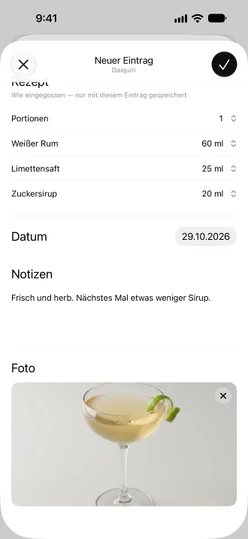
Foto im Vollbild ansehen
Tippe auf der Rezeptseite (bei deinem eigenen Rezept oder einem aus der Bibliothek) oder auf der Seite eines Journaleintrags auf das Foto. In der Vollbildansicht kannst du:
- mit zwei Fingern hinein- oder herauszoomen oder zum Zoomen doppeltippen.
- beim Hineinzoomen das Bild mit dem Finger verschieben.
- einmal tippen oder auf
✕tippen, um die Ansicht zu schließen.
Das gezeichnete Glas bei einem Rezept ohne Foto lässt sich nicht öffnen.
Größe und Speicherung
Sakaba speichert von jedem Foto eine verkleinerte Kopie mit höchstens 2048 Pixeln an der langen Seite, damit Fotos beim Speichern und Synchronisieren schlank bleiben. Das Original in deiner Fotomediathek bleibt unverändert. Deine Fotos werden zusammen mit dem Rezept oder Eintrag gespeichert und über iCloud synchronisiert; siehe iCloud-Synchronisierung.
Wenn du ein Rezept oder einen Eintrag löschst, wird auch sein Foto gelöscht.
Berechtigungen
- Fotomediathek. Sakaba verwendet die Fotoauswahl des Systems, die der App nur das Foto übergibt, das du auswählst. Auf deine gesamte Mediathek greift die App nicht zu.
- Kamera. Wenn du zum ersten Mal auf
Foto aufnehmentippst, fragt iOS, ob Sakaba die Kamera verwenden darf. Falls du abgelehnt hast und es dir anders überlegst, schalte in der App „Einstellungen“ unterApps → Sakabadie Kamera für Sakaba ein.
„Dieses Foto konnte nicht geladen werden“
Diese Meldung bedeutet, dass das ausgewählte Foto nicht gelesen werden konnte. Das kann bei einem Foto passieren, das in iCloud-Fotos liegt und noch nicht auf dein Gerät geladen wurde. Ein Foto, das du bereits hattest, bleibt erhalten. Prüfe deine Verbindung und versuche es erneut, oder wähle ein anderes Foto.
Wenn du im Rezept-Editor auf „Speichern“ tippst, während noch ein Foto lädt, bittet Sakaba dich zu warten: „Dein Foto wird noch geladen — einen Moment.“
Fragen? Schreib an sakabaapp@proton.me.