
Все статьи
Справочный центр Ваши рецепты и журнал
Фото
Добавляйте свои фото к созданным рецептам и записям журнала и открывайте любое фото на весь экран.
Можно добавлять свои фото к созданным рецептам и к записям журнала. У рецептов из библиотеки есть собственные фото.
Где работают фото
- Ваши рецепты: по одному фото на рецепт. Его добавляют в редакторе рецепта, выбрав из медиатеки.
- Записи журнала: по одному фото на запись. Его можно снять на камеру или выбрать из медиатеки.
- Рецепты из библиотеки сохраняют фото, которое идёт вместе с Sakaba, и заменить его нельзя. Чтобы использовать свой снимок, сделайте собственную версию через
Дублировать и изменить. Копия получает оригинальное фото, и в редакторе его можно заменить. Подробнее: Создайте собственный рецепт.
Добавьте фото к своему рецепту
В редакторе рецепта нажмите квадрат Фото рядом с названием и выберите снимок. Чтобы заменить его, нажмите на фото и выберите другое. Чтобы убрать фото, нажмите маленький значок ✕ в его углу.
Редактор рецепта выбирает только из медиатеки. Если нужен новый снимок, сначала сделайте его в приложении «Камера».
У рецепта без фото вместо снимка нарисован бокал для коктейля.
Добавьте фото к записи журнала
В редакторе записи прокрутите до Фото и нажмите Сделать фото или Выбрать из галереи. Кнопка Сделать фото есть только на устройствах с камерой. Чтобы убрать фото, нажмите ✕ в его углу, после чего можно добавить другое. Подробнее: Дегустационный журнал.
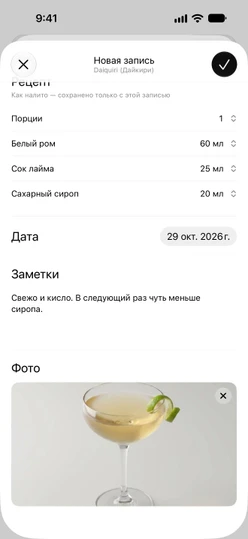
Откройте фото на весь экран
Нажмите на фото на странице рецепта (вашего или из библиотеки) или на странице записи журнала. В полноэкранном режиме:
- Разведите пальцы, чтобы увеличить, или дважды нажмите, чтобы увеличить и уменьшить.
- Перетаскивайте, чтобы перемещаться по увеличенному фото.
- Нажмите один раз или нажмите
✕, чтобы закрыть.
Нарисованный бокал у рецепта без фото не открывается.
Размер и хранение
Sakaba сохраняет уменьшенную копию каждого фото — не более 2048 пикселей по длинной стороне, — чтобы фото занимали мало места и быстро синхронизировались. Оригинал в вашей медиатеке не меняется. Фото сохраняются вместе с рецептом или записью и синхронизируются через iCloud; подробнее: Синхронизация через iCloud.
Если удалить рецепт или запись, их фото тоже удаляется.
Разрешения
- Медиатека. Sakaba использует системный выбор фото, который передаёт приложению только выбранный вами снимок. Доступ ко всей медиатеке приложение не запрашивает.
- Камера. Когда вы впервые нажмёте
Сделать фото, iOS спросит, можно ли Sakaba использовать камеру. Если вы отказали, а потом передумали, включите «Камеру» для Sakaba в приложении «Настройки» iOS, в разделеПриложения → Sakaba.
«Не удалось загрузить это фото»
Это сообщение значит, что выбранное фото не удалось прочитать. Так бывает, если фото хранится в Фото iCloud и ещё не загружено на устройство. Фото, которое у вас уже было, остаётся на месте. Проверьте подключение и повторите попытку или выберите другое фото.
Если в редакторе рецепта нажать сохранение, пока фото ещё загружается, Sakaba попросит подождать: «Фото ещё загружается — секунду.»
Вопросы? Напишите на sakabaapp@proton.me.