
Все статьи
Справочный центр Данные, конфиденциальность и поддержка
Резервная копия и восстановление данных
Сохраните рецепты, журнал, избранное и бар в файл, экспортируйте журнал в таблицу и восстановите данные из копии.
iCloud синхронизирует ваши устройства, а файл резервной копии — это копия, которую вы храните сами. С Sakaba Plus можно сохранить всё созданное в файл, выгрузить журнал в таблицу и позже восстановить копию.
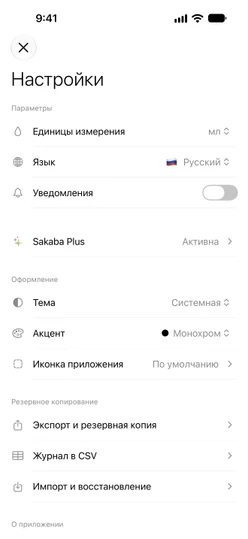
Все три возможности находятся в разделе Резервное копирование в настройках. Чтобы их открыть, нажмите на шестерёнку в левом верхнем углу экрана «Главная». Без Plus в каждой строке виден значок ✨ Plus, и нажатие открывает страницу Sakaba Plus.
Сделайте резервную копию
Нажмите Экспорт и резервная копия. Sakaba создаст файл с названием Sakaba Backup и сегодняшней датой, например Sakaba Backup 2026-10-29.json, и откроет меню «Поделиться». Выберите, где его хранить: Сохранить в «Файлы», AirDrop на Mac или любое другое место из меню.
В резервную копию входят:
- ваши собственные рецепты с ингредиентами, шагами и фото
- все записи журнала с оценкой, заметками, фото и рецептом в том виде, как вы его налили
- ваше избранное — и рецепты из библиотеки, и собственные
- бутылки в разделе «Мой бар»
Если сохранять пока нечего, вы увидите Пока нечего сохранять.
Чего в копии нет
- списка покупок
- ваших настроек, таких как единицы измерения, язык, тема и акцент
- порций и изменений количеств, сделанных на страницах рецептов
- покупки Sakaba Plus: она возвращается из App Store, см. Восстановление покупок
Выгрузите журнал в таблицу
Нажмите Журнал в CSV. Sakaba создаст файл Sakaba Journal с сегодняшней датой — CSV, который открывают Numbers, Excel и Google Таблицы, — и откроет меню «Поделиться». В нём одна строка на запись и столбцы Date, Cocktail, Rating, Notes и Tags. Фото не включаются.
Если журнал пуст, вы увидите Нет записей журнала для экспорта.
Восстановите данные из копии
Нажмите Импорт и восстановление и выберите файл резервной копии Sakaba (.json) в приложении «Файлы».
Восстановление добавляет данные к тем, что у вас уже есть. Оно не удаляет ни рецептов, ни записей, ни избранного, ни бутылок, с одним исключением: рецепт с тем же названием, что и в копии, перезаписывается.
- Ваши рецепты. Рецепт из копии добавляется. Если у вас уже есть рецепт с таким же названием (регистр букв не важен), он заменяется версией из копии: её ингредиентами, шагами, фото и отметкой избранного.
- Записи журнала. Записи добавляются. Те, что у вас уже есть, пропускаются, поэтому повторное восстановление того же файла не создаёт дубликатов.
- Избранное добавляется к вашему избранному.
- Мой бар. Бутылки из копии отмечаются. Бутылки, которые вы отметили после этого, остаются отмеченными.
Когда всё готово, Sakaba сообщит, что восстановлено, например Восстановлено: 4 рецепта · 12 записей. Если какое-то фото в файле повреждено, в сообщении также будет указано, сколько фото не удалось прочитать.
Если восстановление не удалось
Не удалось прочитать этот файл. Это не резервная копия Sakaba, файл повреждён или слишком велик, чтобы его открыть. Убедитесь, что выбрали файл, созданный черезЭкспорт и резервная копия.Для этой резервной копии нужна более новая версия Sakaba. Копия создана более новой версией приложения. Обновите Sakaba в App Store и попробуйте ещё раз.Не удалось восстановить эту резервную копию — попробуйте снова. Файл прочитан, но сохранить данные не получилось. Ничего не изменилось; попробуйте ещё раз.
Полезно знать
- Ваш файл — ваша копия. Sakaba никогда не получает вашу резервную копию. Куда она попадёт, решаете вы.
- Если Plus заканчивается. Ваши файлы резервных копий остаются у вас. Чтобы восстановить из них данные, снова понадобится Plus.
- Восстановленные данные синхронизируются. После восстановления рецепты, журнал, избранное и бар синхронизируются с другими вашими устройствами через iCloud. См. Синхронизация через iCloud.
Вопросы? Напишите на sakabaapp@proton.me.