
Все статьи
Справочный центр Ваши рецепты и журнал
Создайте собственный рецепт
Сохраняйте собственные коктейли рядом с библиотекой: с ингредиентами, шагами для пошагового приготовления, вкусовым профилем и фото.
Ваши рецепты хранятся рядом с рецептами библиотеки и работают так же: их можно масштабировать, готовить по шагам, записывать в журнал и видеть в разделе «Мой бар».
Начните новый рецепт
На «Главной» откройте Все коктейли, любой алкоголь или один из списков «По вкусу» и нажмите + внизу списка. Редактор откроется с заголовком Новый коктейль. Если вы начали из списка конкретного алкоголя, он уже выбран базовым.
Чтобы вместо этого взять за основу готовый рецепт, загляните в раздел «Дублирование рецепта» ниже.
Название, описание и фото
Введите название в поле Название коктейля и, если хотите, строку в поле Краткое описание (необязательно). Нажмите на квадрат Фото, чтобы добавить картинку из вашей медиатеки. См. Фото.
Добавьте ингредиенты
Нажмите Добавить ингредиент:
- Начните вводить текст в поле
Название ингредиента. Подходящие ингредиенты появятся ниже по мере ввода; нажмите на нужный, чтобы выбрать его. Если вашего нет в списке, нажмитеДобавить «…» как новый ингредиент. - Задайте количество на линейке. В меню
Единицаможно выбрать такие меры, как дэши, чайные ложки или дольки; объёмы задаются в миллилитрах или унциях, как указано в Настройки → Единицы измерения. - Включите
Необязательно, если без этого ингредиента напиток обойдётся. - Нажмите галочку в правом верхнем углу, чтобы добавить ингредиент.
Галочка остаётся неактивной, пока вы не выберете подсказку или не решите добавить новый ингредиент, а количество не станет больше нуля. Выбирать подсказку стоит: тогда ингредиент отображается на языке приложения и учитывается в разделе «Мой бар». Новый ингредиент сохраняется точно так, как вы его ввели.
Нажмите на ингредиент, чтобы изменить его или выбрать Удалить ингредиент. Нажмите на него и удерживайте, чтобы выбрать Вверх, Вниз или Убрать.
Добавьте шаги
Шаги необязательны, но для пошагового приготовления они нужны: у рецепта без шагов нет кнопки Приготовить.
Нажмите Добавить шаг. При желании дайте шагу короткую метку, например «Взбить», затем напишите, что делать, в поле Инструкция; инструкция обязательна. В разделе Ингредиенты этого шага нажмите на ингредиенты, которые добавляются на этом шаге. Тогда их количества будут показаны на этом шаге во время приготовления. Если оставить это пустым на всех шагах, пошаговое приготовление покажет все количества на первом шаге.
Нажмите на шаг и удерживайте, чтобы переместить или убрать его.
Крепость, вкус и детали
- Крепость. Выберите
Лёгкий,СреднийилиКрепкий. - Вкус. Перетащите каждую из четырёх точек на диаграмме, чтобы задать, насколько напиток сладкий, кислый, горький и крепкий. См. Вкусовой профиль.
- Детали. Выберите
Базовый алкоголь(обязательно) и при желанииБокал,МетодиПодача. В полеУкрашениенапишите своими словами.
Если вы не выбрали базовый алкоголь, Sakaba подставит его по первому алкогольному ингредиенту, например «Джин», когда вы добавите джин. Его можно изменить.
Сохранение
Нажмите галочку в правом верхнем углу. Рецепту нужны название, базовый алкоголь и хотя бы один ингредиент. Если чего-то не хватает, Sakaba подскажет, чего именно, например «Выберите базовый алкоголь, чтобы сохранить.» Когда рецепт сохранится, вы увидите Коктейль добавлен.
Чтобы выйти без сохранения, нажмите ✕. Если вы что-то меняли, Sakaba сначала спросит: выберите Продолжить редактирование или Отменить изменения.
Дублирование рецепта
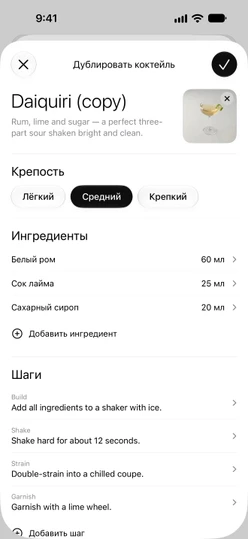
Рецепты из библиотеки изменить нельзя, но можно сделать свою версию любого рецепта, который вы можете открыть. На его странице нажмите ⋯ в правом верхнем углу и выберите Дублировать и изменить. Редактор откроется с заголовком Дублировать коктейль, и всё будет скопировано, включая фото и то, какие ингредиенты добавляются на каждом шаге. К названию добавится «(copy)», а если такое название занято, то «(copy 2)» и так далее.
Когда вы сохраните, страница переключится на вашу копию. Оригинал останется без изменений.
Измените или удалите свой рецепт
На странице вашего рецепта нажмите ⋯ и выберите Изменить рецепт или Удалить коктейль. Удалить рецепт можно и из списка: нажмите на него, удерживайте и выберите Удалить коктейль.
Вместе с рецептом удаляются и его записи журнала. Это нельзя отменить.
Где появляются ваши рецепты
- В списке базового алкоголя на «Главной» и в
Все коктейли. Чтобы увидеть только свои, откройте меню фильтров внизу списка и выберитеТолько мои рецепты. - В поиске, на вкладке «Коктейли» в разделе «Мой бар», в Spotlight и в случайных подборках Siri.
- На всех ваших устройствах, где выполнен вход в одну и ту же учётную запись iCloud. См. Синхронизация через iCloud.
Ваши собственные рецепты никогда не блокируются: ни с Plus, ни без него.
Бесплатный лимит
Без Sakaba Plus можно сохранить всего 3 собственных рецепта, дубликаты тоже считаются. Когда достигнуты все 3, + и Дублировать и изменить открывают экран Sakaba Plus. Удаление одного из ваших рецептов освобождает место. См. Бесплатная версия и Plus.
Если ваш Plus закончится, все созданные вами рецепты останутся, и вы по-прежнему сможете их менять и удалять. Новые добавлять нельзя, пока у вас 3 рецепта или больше.
Полезно знать
- Количества хранятся один раз. Объёмы сохраняются в миллилитрах и показываются в выбранных вами единицах, поэтому переключение между мл и унциями не меняет сам рецепт.
- Резервная копия. С Plus можно экспортировать свои рецепты в файл. См. Резервная копия и восстановление.
Вопросы? Напишите на sakabaapp@proton.me.