
Усі статті
Центр допомоги Ваші рецепти та журнал
Створіть власний рецепт
Зберігайте власні коктейлі поруч із бібліотекою — з інгредієнтами, кроками для режиму приготування, профілем смаку та фото.
Ваші власні рецепти живуть поруч із бібліотекою й працюють так само: їх можна масштабувати, готувати крок за кроком, записувати в журнал і бачити в «Моєму барі».
Почніть новий рецепт
На «Головній» відкрийте Усі коктейлі, один із видів алкоголю або один зі списків «До смаку» й торкніться + унизу списку. Редактор відкриється як Новий коктейль. Якщо ви починаєте зі списку певного алкоголю, його вже задано як базу.
Щоб натомість узяти за основу наявний рецепт, див. нижче «Дублюйте рецепт».
Назва, опис і фото
Введіть назву в полі Назва коктейлю і, якщо хочете, рядок у полі Короткий опис (необов’язково). Торкніться квадрата Фото, щоб додати зображення з вашої медіатеки. Див. Фото.
Додайте інгредієнти
Торкніться Додати інгредієнт:
- Почніть вводити в полі
Назва інгредієнта. Нижче під час введення з’являються відповідні інгредієнти; торкніться одного, щоб вибрати його. Якщо вашого немає, торкнітьсяДодати «…» як новий інгредієнт. - Задайте кількість за допомогою лінійки. У меню
Одиницявиберіть міру, як-от деші, чайні ложки чи часточки; об’єми вимірюються в мілілітрах або унціях, залежно від вибору в Налаштування → Одиниці виміру. - Увімкніть
Необов’язково, якщо напій вдається й без нього. - Торкніться галочки вгорі праворуч, щоб додати.
Галочка неактивна, доки ви не виберете підказку або не вирішите додати новий інгредієнт і доки кількість не стане більшою за нуль. Вибирати підказку варто: тоді інгредієнт відображається мовою застосунку й враховується в «Моєму барі». Новий інгредієнт зберігається точно так, як ви його ввели.
Торкніться інгредієнта, щоб змінити його або Видалити інгредієнт. Торкніться й утримуйте його, щоб вибрати Вгору, Вниз або Прибрати.
Додайте кроки
Кроки необов’язкові, але для режиму приготування вони потрібні: без кроків у рецепта немає кнопки Приготувати.
Торкніться Додати крок. За бажання дайте йому коротку мітку, наприклад «Збити», а потім напишіть, що робити, в полі Інструкція; інструкція обов’язкова. У розділі Інгредієнти цього кроку торкніться інгредієнтів, які додаються на цьому кроці. Тоді їхні кількості показуватимуться на цьому кроці під час приготування. Якщо не вибрати нічого на жодному кроці, режим приготування покаже всі кількості на першому кроці.
Торкніться кроку й утримуйте, щоб перемістити або прибрати його.
Міцність, смак і подробиці
- Міцність. Виберіть
Легкий,СереднійабоМіцний. - Смак. Перетягніть кожну з чотирьох точок на радарі, щоб задати, наскільки напій солодкий, кислий, гіркий і міцний. Див. Профіль смаку.
- Подробиці. Виберіть
Базовий алкоголь(обов’язково) і, за бажання,Келих,МетодтаПодача. У поліПрикрасавведіть опис своїми словами.
Якщо ви не вибрали базовий алкоголь, Sakaba заповнює його за вашим першим інгредієнтом-алкоголем, наприклад «Джин», коли ви додаєте джин. Його можна змінити.
Збережіть
Торкніться галочки вгорі праворуч. Рецепт має мати назву, базовий алкоголь і принаймні один інгредієнт. Якщо чогось бракує, Sakaba скаже, чого саме, наприклад: «Виберіть базовий алкоголь, щоб зберегти.» Після збереження ви побачите Коктейль додано.
Щоб вийти без збереження, торкніться ✕. Якщо ви вносили зміни, Sakaba спершу запитає: виберіть Продовжити редагування або Скасувати зміни.
Дублюйте рецепт
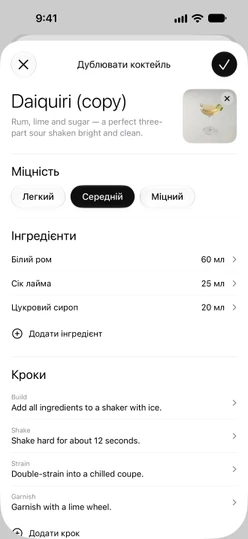
Рецепти бібліотеки змінювати не можна, але можна зробити власну версію будь-якого рецепта, який ви можете відкрити. На його сторінці торкніться ⋯ вгорі праворуч і виберіть Дублювати та змінити. Редактор відкриється як Дублювати коктейль з усім скопійованим, зокрема фото та тим, які інгредієнти додаються на кожному кроці. До назви додається «(copy)» в кінці, або «(copy 2)» і так далі, якщо така назва вже зайнята.
Коли ви збережете, сторінка перемкнеться на вашу копію. Оригінал залишиться як був.
Змініть або видаліть свій рецепт
На сторінці вашого рецепта торкніться ⋯ і виберіть Змінити рецепт або Видалити коктейль. Також можна видалити рецепт зі списку: торкніться його й утримуйте та виберіть Видалити коктейль.
Видалення рецепта видаляє й його записи журналу. Це не можна скасувати.
Де з’являються ваші рецепти
- У списку свого базового алкоголю на «Головній» та в
Усі коктейлі. Щоб бачити лише свої, відкрийте меню фільтрів унизу списку й виберітьЛише мої рецепти. - У пошуку, на вкладці «Коктейлі» в «Моєму барі», в Spotlight та у випадкових підказках Siri.
- На всіх ваших пристроях, де виконано вхід в один обліковий запис iCloud. Див. Синхронізація через iCloud.
Ваші власні рецепти ніколи не блокуються — ні з Plus, ні без нього.
Безкоштовний ліміт
Без Sakaba Plus можна зберегти загалом 3 власні рецепти; дублікати теж рахуються. Коли ви досягаєте 3, + і Дублювати та змінити замість цього відкривають екран Sakaba Plus. Видалення одного з ваших рецептів звільняє місце. Див. Безкоштовна версія та Plus.
Якщо ваш Plus закінчиться, ви збережете всі створені рецепти й, як і раніше, зможете їх змінювати чи видаляти. Просто додавати нові не вийде, доки у вас 3 або більше.
Корисно знати
- Кількості зберігаються один раз. Об’єми зберігаються в мілілітрах і показуються у вибраній вами одиниці, тож перемикання між мл і унц. ніколи не змінює рецепт.
- Резервна копія. З Plus можна експортувати свої рецепти у файл. Див. Резервне копіювання та відновлення.
Є запитання? Пишіть на sakabaapp@proton.me.