
Усі статті
Центр допомоги Дані, конфіденційність і підтримка
Резервне копіювання та відновлення даних
Збережіть свої рецепти, журнал, обране й бар у файл, експортуйте журнал у таблицю та відновіть дані з резервної копії.
iCloud синхронізує ваші пристрої, а файл резервної копії — це копія, яку ви зберігаєте самі. З Sakaba Plus можна зберегти все створене у файл, експортувати журнал для таблиці та пізніше відновити резервну копію.
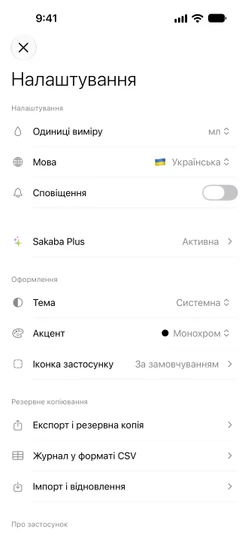
Усі три можливості містяться в розділі Резервне копіювання в Налаштуваннях. Щоб потрапити туди, торкніться шестірні вгорі ліворуч на вкладці «Головна». Без Plus біля кожного рядка стоїть значок ✨ Plus, і він відкриває сторінку Sakaba Plus.
Створіть резервну копію
Торкніться Експорт і резервна копія. Sakaba створює файл Sakaba Backup із сьогоднішньою датою, наприклад Sakaba Backup 2026-10-29.json, і відкриває меню «Поділитися». Виберіть, де його зберегти: Зберегти у Файли, AirDrop на Mac або будь-який інший варіант із меню.
Резервна копія містить:
- ваші власні рецепти з інгредієнтами, кроками та фото
- кожен запис журналу з оцінкою, нотатками, фото та рецептом у тому вигляді, як ви його наливали
- ваше обране — і рецепти з бібліотеки, і власні
- пляшки з розділу «Мій бар»
Якщо поки що нічого зберігати, ви побачите Поки що нічого зберігати.
Чого в резервній копії немає
- списку покупок
- ваших налаштувань, як-от одиниці, мова, тема й акцент
- змін порцій та кількостей, зроблених на сторінках рецептів
- вашої покупки Sakaba Plus, яка повертається з App Store; див. Відновлення покупок
Експортуйте журнал у таблицю
Торкніться Журнал у форматі CSV. Sakaba створює файл Sakaba Journal із сьогоднішньою датою — CSV, який можуть відкрити Numbers, Excel і Google Sheets, — і відкриває меню «Поділитися». У ньому один рядок на запис і стовпці Date, Cocktail, Rating, Notes та Tags (їхні назви завжди англійською). Фото не включаються.
Якщо ваш журнал порожній, ви побачите Немає записів журналу для експорту.
Відновіть дані з резервної копії
Торкніться Імпорт і відновлення та виберіть файл резервної копії Sakaba (.json) у застосунку «Файли».
Відновлення додає до наявного. Воно не видаляє жодних рецептів, записів, обраного чи пляшок, за одним винятком: рецепт із такою самою назвою, як у резервній копії, перезаписується.
- Ваші рецепти. Рецепт із резервної копії додається. Якщо у вас уже є рецепт із такою самою назвою (регістр не має значення), його замінює версія з копії: інгредієнти, кроки, фото та позначка обраного.
- Записи журналу. Записи додаються. Записи, які у вас уже є, пропускаються, тож повторне відновлення того самого файлу не створює дублікатів.
- Обране додається до вашого обраного.
- Мій бар. Пляшки з резервної копії відмічаються. Пляшки, які ви відмітили відтоді, залишаються відміченими.
Коли все готово, Sakaba повідомляє, що відновлено, наприклад Відновлено: 4 рецепти · 12 записів. Якщо фото у файлі було пошкоджено, у повідомленні також вказано, скільки фото не вдалося прочитати.
Якщо відновлення не вдається
Не вдалося прочитати цей файл. Файл не є резервною копією Sakaba, пошкоджений або завеликий для відкриття. Переконайтеся, що вибрано файл, створений за допомогоюЕкспорт і резервна копія.Для цієї резервної копії потрібна новіша версія Sakaba. Копію створила новіша версія застосунку. Оновіть Sakaba в App Store й повторіть спробу.Не вдалося відновити цю резервну копію — спробуйте знову. Файл прочитано, але зберегти його не вдалося. Нічого не змінилося; спробуйте ще раз.
Корисно знати
- Ваш файл — ваша копія. Sakaba ніколи не отримує вашу резервну копію. Куди вона потрапить, вирішуєте ви.
- Якщо Plus закінчується. Ваші файли резервних копій залишаються вашими. Щоб відновити з одного з них, знову потрібен Plus.
- Відновлені дані синхронізуються. Після відновлення ваші рецепти, журнал, обране та бар синхронізуються з іншими пристроями через iCloud. Див. Синхронізація через iCloud.
Є запитання? Пишіть на sakabaapp@proton.me.