
Tous les articles
Centre d’aide Données, confidentialité et assistance
Sauvegarder et restaurer vos données
Enregistrez vos recettes, votre journal, vos favoris et votre bar dans un fichier, exportez votre journal en tableur et restaurez une sauvegarde.
iCloud synchronise vos appareils, mais un fichier de sauvegarde est une copie que vous conservez vous-même. Avec Sakaba Plus, vous pouvez enregistrer tout ce que vous avez créé dans un fichier, exporter votre journal pour un tableur et restaurer une sauvegarde plus tard.
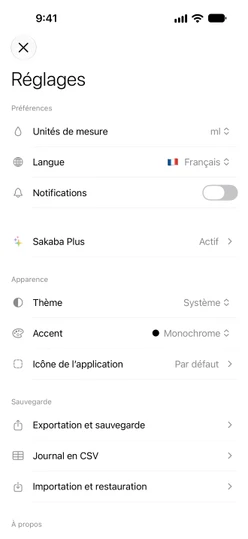
Ces trois options se trouvent sous Sauvegarde dans les Réglages. Touchez l’engrenage en haut à gauche d’Accueil pour y accéder. Sans Plus, chaque ligne affiche un badge ✨ Plus et ouvre la page Sakaba Plus.
Faire une sauvegarde
Touchez Exportation et sauvegarde. Sakaba crée un fichier nommé Sakaba Backup suivi de la date du jour, par exemple Sakaba Backup 2026-10-29.json, et ouvre la feuille de partage. Choisissez où le conserver : Enregistrer dans Fichiers, AirDrop vers un Mac, ou tout autre endroit proposé par la feuille de partage.
La sauvegarde comprend :
- vos propres recettes, avec leurs ingrédients, leurs étapes et leurs photos
- chaque entrée de journal, avec sa note, ses commentaires, sa photo et la recette telle que vous l’avez servie
- vos favoris, qu’il s’agisse de recettes de la bibliothèque ou des vôtres
- les bouteilles de Mon bar
S’il n’y a encore rien à enregistrer, vous verrez Rien à sauvegarder pour l’instant.
Ce que la sauvegarde ne comprend pas
- la liste de courses
- vos réglages, comme les unités, la langue, le thème et l’accent
- les portions et les modifications de quantités faites sur les pages de recette
- votre achat Sakaba Plus, qui revient depuis l’App Store ; voir Restaurer les achats
Exporter votre journal en tableur
Touchez Journal en CSV. Sakaba crée Sakaba Journal suivi de la date du jour, un fichier CSV que Numbers, Excel et Google Sheets peuvent ouvrir, puis ouvre la feuille de partage. Il contient une ligne par entrée, avec les colonnes Date, Cocktail, Rating, Notes et Tags. Les photos n’y figurent pas.
Si votre journal est vide, vous verrez Aucune entrée de journal à exporter.
Restaurer une sauvegarde
Touchez Importation et restauration et choisissez un fichier de sauvegarde Sakaba (.json) dans l’explorateur de Fichiers.
La restauration s’ajoute à ce que vous avez déjà. Elle ne supprime aucune recette, entrée, favori ni bouteille, à une exception près : une recette portant le même nom qu’une recette de la sauvegarde est écrasée.
- Vos recettes. Une recette de la sauvegarde est ajoutée. Si vous avez déjà une recette du même nom (les majuscules n’importent pas), elle est remplacée par la version de la sauvegarde : ses ingrédients, ses étapes, sa photo et son statut de favori.
- Les entrées de journal. Les entrées sont ajoutées. Celles que vous avez déjà sont ignorées, donc restaurer deux fois le même fichier ne crée pas de doublons.
- Les favoris sont ajoutés à vos favoris.
- Mon bar. Les bouteilles de la sauvegarde sont cochées. Celles que vous avez cochées depuis restent cochées.
Quand c’est terminé, Sakaba vous indique ce qu’il a restauré, par exemple 4 recettes · 12 entrées restauré. Si une photo du fichier était endommagée, le message précise aussi combien de photos n’ont pas pu être lues.
Si une restauration échoue
Impossible de lire ce fichier. Le fichier n’est pas une sauvegarde Sakaba, il est endommagé ou il est trop volumineux pour être ouvert. Vérifiez que vous avez choisi un fichier créé avecExportation et sauvegarde.Cette sauvegarde nécessite une version plus récente de Sakaba. La sauvegarde a été créée par une version plus récente de l’app. Mettez Sakaba à jour depuis l’App Store, puis réessayez.Impossible de restaurer cette sauvegarde — réessayez. Le fichier a été lu, mais son enregistrement a échoué. Rien n’a été modifié ; réessayez.
Bon à savoir
- Votre fichier, votre copie. Sakaba ne reçoit jamais votre sauvegarde. Vous décidez où elle va.
- Si Plus prend fin. Vos fichiers de sauvegarde restent à vous. Pour en restaurer un, il faudra de nouveau Plus.
- Les données restaurées se synchronisent. Après une restauration, vos recettes, votre journal, vos favoris et votre bar se synchronisent avec vos autres appareils via iCloud. Voir Synchronisation iCloud.
Des questions ? Écrivez à sakabaapp@proton.me.